本篇文章将详细地写下我配置这块单板计算机的全过程,之后若是有新的自托管服务也会在本文记录下来。
购买
自从接触 Linux 之后渴望得到一个树莓派了,奈何因为疫情导致了全球的芯片供应紧张,树莓派的价格水涨船高,价格已经远远超过了它的价值,更重要的是超过了我的预算,即使是二手的价格也非常不值当。总之,出于囊中羞涩的考虑,我最终选择了这块国产的派 —— OrangePi Zero3.
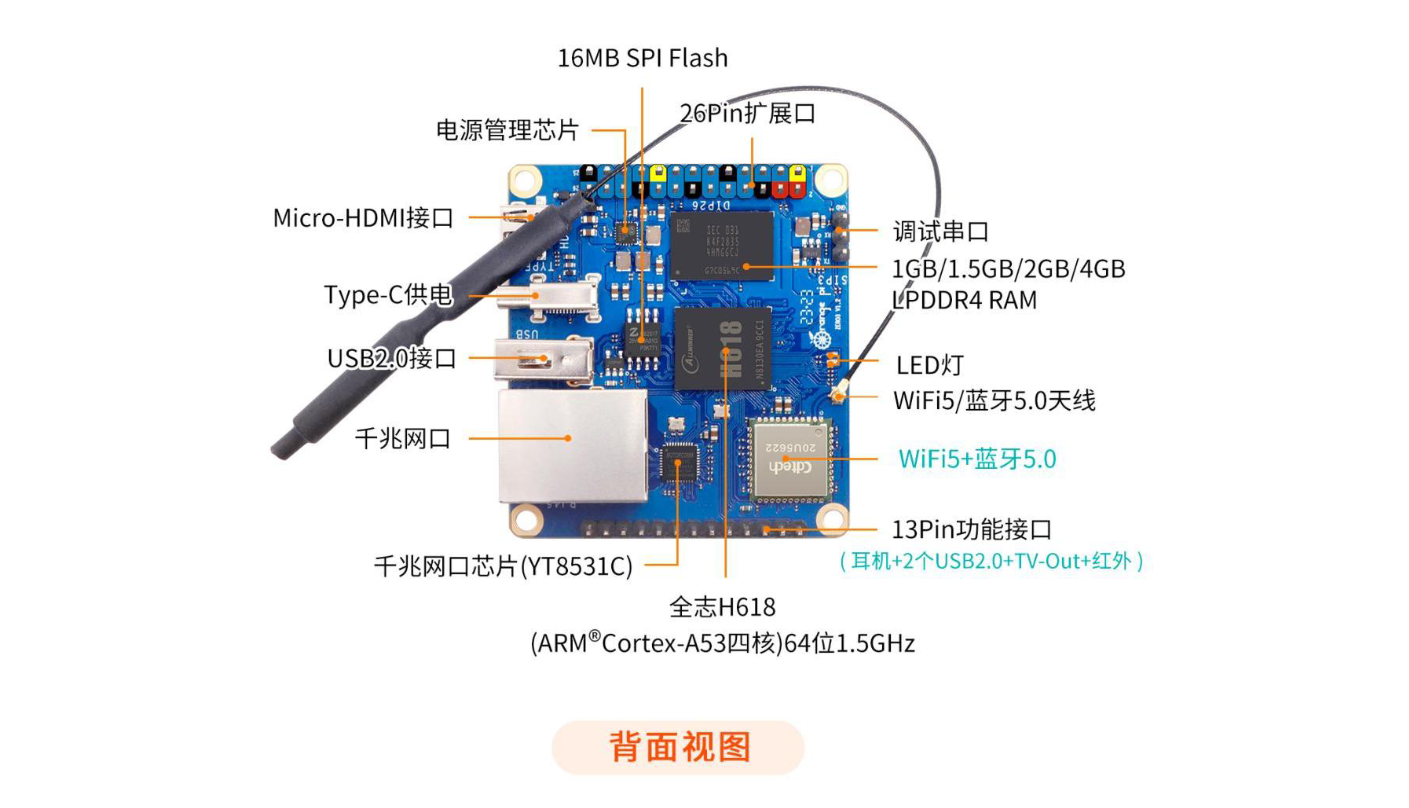
我购买的是内存为 1.5G 的版本价格为一百出头,刚拿到快递的时候我就疑惑了, 为何如此之小!开箱后更是震惊,它甚至没有我的巴掌大呢!虽然但是,这还是很精致的,而且对于这样的设备而言,小其实是更好的,更方便搭载在其他的设备上。
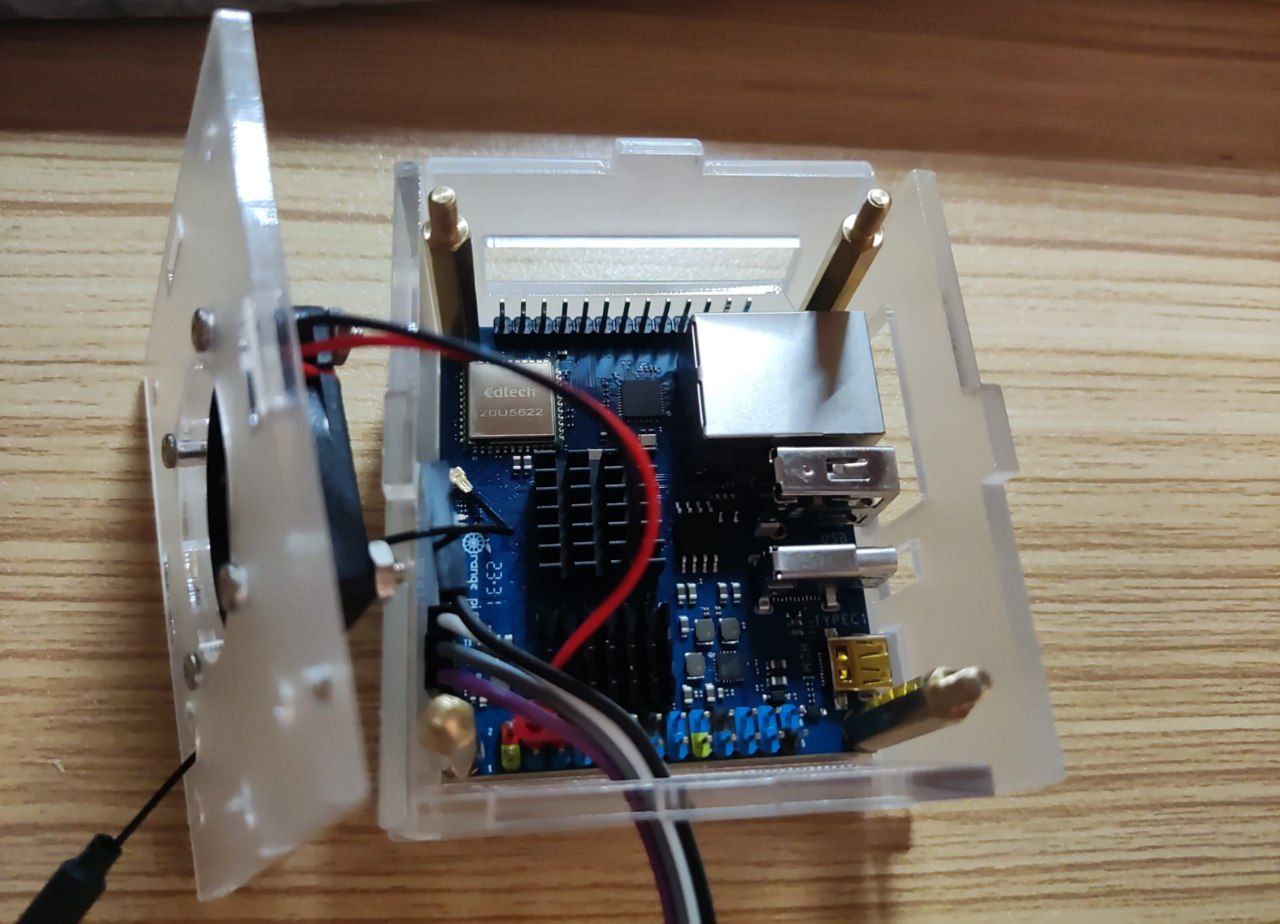
除开这块板子,我还另外买了:
- 亚克力的外壳
- 风扇+散热片
- USB to TTL 用于串口调试
- 64G 闪迪 tf 卡
关于系统镜像方面,我还是选择了熟悉的 debian 发行版,毕竟我的 vps 用的也是这个,这块单板计算机我是拿来内网穿透的 官方镜像

系统配置
在向 tf 卡刷完系统后,就可以通过串口进行连接了。
自动连接热点 WiFi
使用串口多少是不方便的,所以先来配置一下网络,让其他机器可以通过 ssh 访问这块板子。
-
使用
nmcli dev wifi查看当前扫描到的 wifi 列表。 -
使用
nmcli连接到热点并输入密码:
sudo nmcli dev wifi connect YourHotspotName password YourPassword- 将连接的配置设置为自动连接:
sudo nmcli connection modify "YourHotspotName" connection.autoconnect yes将 YourHotspotName 替换为你的热点名称,YourPassword 替换为密码。
完成后通过 ip addr 即可看到 ip 地址,然后就可以通过 ssh 正常访问板子了
添加一个新用户
useradd -m -G additional_groups -s login_shell usernamepasswd username然后去修改 /etc/sudoers 文件
FRP 内网穿透
在这个 releases 页面中,找到对应架构的压缩包,可以使用 uname -a 查看到。
- 我的 VPS 是 X86_64 那么就选择 amd64.tar.gz 的包
- 香橙派是 arm 架构,那么就选择 arm64.tar.gz 的包
通过 wget 下载
wget https://github.com/fatedier/frp/releases/download/v0.51.3/frp_0.51.3_linux_arm64.tar.gz通过 tar 解压
tar xvf frp_0.51.3_linux_arm64.tar.gz- frpc: 这是 FRP 客户端的可执行文件。FRP 客户端用于连接到 FRP 服务器并将内部网络服务暴露给外部访问。
- frps: 这是 FRP 服务器的可执行文件。FRP 服务器用于接收来自客户端的连接,并将这些连接转发到内部的网络服务。
- frpc.ini: 这是 FRP 客户端的配置文件,用于指定客户端的连接设置、代理规则等。
- frps.ini: 这是 FRP 服务器的配置文件,用于指定服务器的监听端口、代理规则等。
- frpc_full.ini: 这是 FRP 客户端的完整配置文件,可能包含更多详细的设置。
- frps_full.ini: 这是 FRP 服务器的完整配置文件,可能包含更多详细的设置。
服务器配置
下载完对应架构的文件后,即可开始配置,只需要关心 frps 和 frps.ini 文件即可,前者是FRP 服务器的可执行文件,后者是这是 FRP 服务器的配置文件。
打开 frps.ini进行配置,配置文件的内容如下:
[common]
bind_port = 7000
token = 1234567890
客户端和服务器的配置文件中都需要设置相同的 Token 才能正确进行连接和通信。
为了保障安全性,你应该选择一个强密码的 Token,并确保不会轻易泄露给他人。如果你怀疑 Token 可能已经暴露,应当立即生成一个新的 Token 并更新配置文件。
完成后,运行 ./frpc -c ./frpc.ini
若无问题,则说明配置成功。
接下来,配置一下 systemd 服务,让上面这条运行命令能开机自动启动,这非常实用:
但是在此之前,我们需要先将 frps 和 frps.ini 文件放到合适的地方:
sudo cp frps /usr/local/bin/
sudo mkdir /usr/local/etc/frp
sudo cp frps.ini /usr/local/etc/frp/首先,创建一个名为frps.service的文件,该文件将存储有关你的自启动服务的信息。通常,这些文件存放在/etc/systemd/system/目录下。
sudo vim /etc/systemd/system/frps.service[Unit]
Description=frps
After=network.target
[Service]
TimeoutStartSec=30
WorkingDirectory=/usr/local/bin/
ExecStart=/usr/local/bin/frps -c /usr/local/etc/frp/frps.ini
Restart=on-failure
[Install]
WantedBy=multi-user.target保存后,执行:
sudo systemctl enable frps
sudo systemctl start frps
sudo systemctl status frps
若无问题,则可进入客户端的配置。
下面是一些常用的命令:
- 启动服务:
sudo systemctl start frps - 停止服务:
sudo systemctl stop frps - 重启服务:
sudo systemctl restart frps - 查看服务状态:
sudo systemctl status frps - 关闭自启动:
sudo systemctl disable frps
客户端配置
下载完对应架构的文件后,即可开始配置,只需要关心 frpc 和 frpc.ini 文件即可,前者是FRP 客户端的可执行文件,后者是这是 FRP 客户端的配置文件。
假设:
服务器的ip地址是 1.1.1.1, 服务端frp正在监听的端口是7000, token是1234567890
客户端目前正在运行一个项目叫 bitwarden ,它正在本地 0.0.0.0 地址上监听 1111 端口
打开 frpc.ini进行配置,配置文件的内容如下:
[common]
server_addr = 1.1.1.1
server_port = 7000
token = 1234567890

[bitwarden]
type = tcp
local_ip = 0.0.0.0
local_port = 1111
remote_port = 8111
值得注意的是,配置文件中的 [bitwarden] 可以替换成任何想要的名字
为了方便,我们同样设置 systemd 服务
但是在此之前,我们需要先将 frpc 和 frpc.ini 文件放到合适的地方:
sudo cp frpc /usr/local/bin/
sudo mkdir /usr/local/etc/frp
sudo cp frpc.ini /usr/local/etc/frp/首先,创建一个名为frpc.service的文件,该文件将存储有关你的自启动服务的信息。通常,这些文件存放在/etc/systemd/system/目录下。
sudo vim /etc/systemd/system/frpc.service[Unit]
Description=frpc
After=network.target
[Service]
TimeoutStartSec=30
WorkingDirectory=/usr/local/bin/
ExecStart=/usr/local/bin/frpc -c /usr/local/etc/frp/frpc.ini
Restart=on-failure
[Install]
WantedBy=multi-user.target保存后,执行:
sudo systemctl enable frpc
sudo systemctl start frpc
sudo systemctl status frpc
若无问题的话,则说明没有问题!
原理
Frp(Fast Reverse Proxy)是一个用于内网穿透的工具,它允许你在公网上访问位于内网的计算机服务。它的原理是通过在公网服务器上部署 frps(Frp 服务器端)和在内网机器上部署 frpc(Frp 客户端),通过公网服务器作为中转,将外部请求转发到内网机器上。
- 在公网服务器上部署 frps:公网服务器上运行的 frps 监听一个指定的端口,等待来自 frpc 的连接。
- 在内网机器上部署 frpc:内网机器上的 frpc 将建立到 frps 的连接,并注册自己的服务信息。frpc 和 frps 之间建立的连接可以被用于穿透数据。
- 数据传输:当公网客户端请求连接到公网服务器的指定端口时,frps 会将这个请求转发给已经连接的 frpc 客户端,然后 frpc 客户端再将请求转发到内网机器的指定服务上。
在我上面的配置中,其转换的意思就是:
frps 监听在公网服务器的 7000 端口,frpc 连接到公网服务器的 7000 端口,并注册自己的服务信息。frpc 客户端配置了一个类型为 TCP 的服务,将本地的 bitwarden 服务映射到公网服务器的 8111 端口上。
若是请求 https://1.1.1.1:8111 那么这个请求就转发给客户端的 http://0.0.0.0:1111
Nginx 配置
我在服务器中是使用 Nginx 来进行反向代理的,若你的服务器不是,则可以跳过此内容。若你完全不了解 nginx 建议先去学习了之后再回来进行配置,因为此处我写得很简略,可能会对你产生误导。
我的 Nginx 代理了80端口,所有的请求都是从此处进入上文提到,需要从 8111 端口进入才能访问内网,所以我需要对 nginx 添加一些配置:
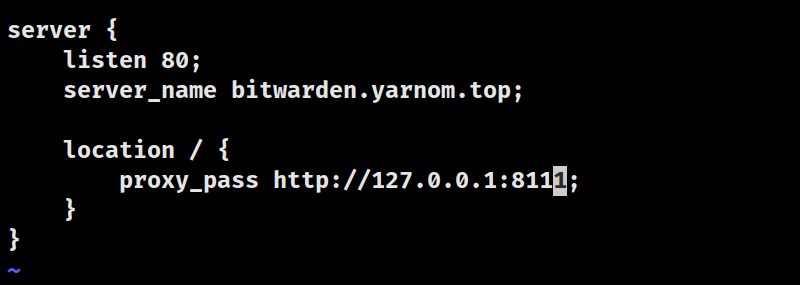
这样,当请求 bitwarden 路径时,将会反向代理到 8111 端口
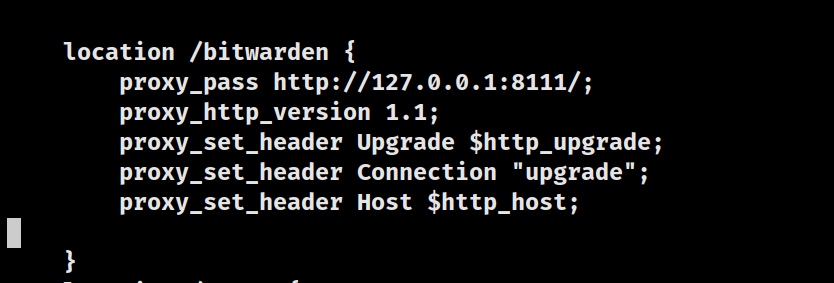
当然,通过 nginx 也可以配置子域名来访问,首先将三级域名 bitwarden.yarnom.top 通过 CNAME 指向当前的服务器地址
然后,nginx 设置一个新的 server ,server_name 就是这个三级域名:
搭建 Vaultwarden
由于官方的 Bitwarden 服务对于我的小机子来说过于庞大了,所以选择了社区用 Rust 编写 Vaultwarden 项目
它可以用 docker 搭建,那就是几条命令就能安装完毕:
Pull the docker image and mount a volume from the host for persistent storage:

docker pull vaultwarden/server:latest
docker run -d --name vaultwarden -v /vw-data/:/data/ --restart unless-stopped -p 80:80 vaultwarden/server:latest
完成!
搭建 Memos
docker 搭建
docker run -d --name memos -p 5230:5230 -v ~/.memos/:/var/opt/memos ghcr.io/usememos/memos:latest自行修改参数即可。
完成!